

Back to article
3348
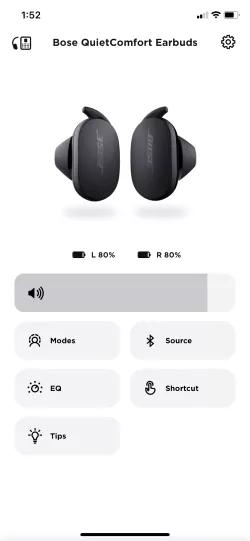
Bildet kan være annerledes enn det faktiske produktet. Funksjonaliteten er den samme
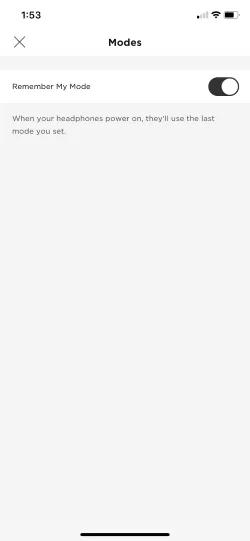
For å huske sist brukte modus trykker du på knappen "Husk mine "moduser for å aktivere denne funksjonen.
Du kan ha opptil fire moduser:
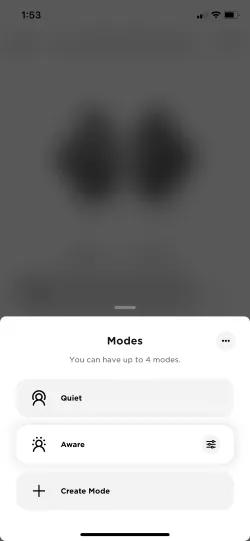
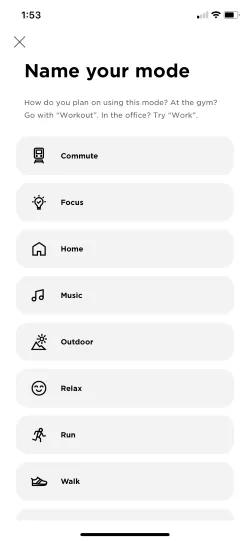
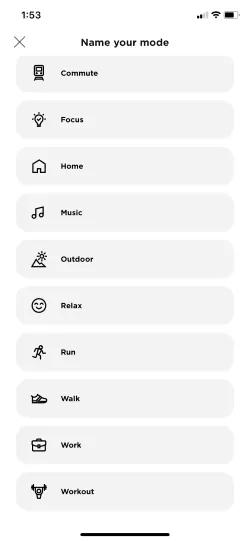
Trykk på "Opprett modus" for å gi navn til modusene.
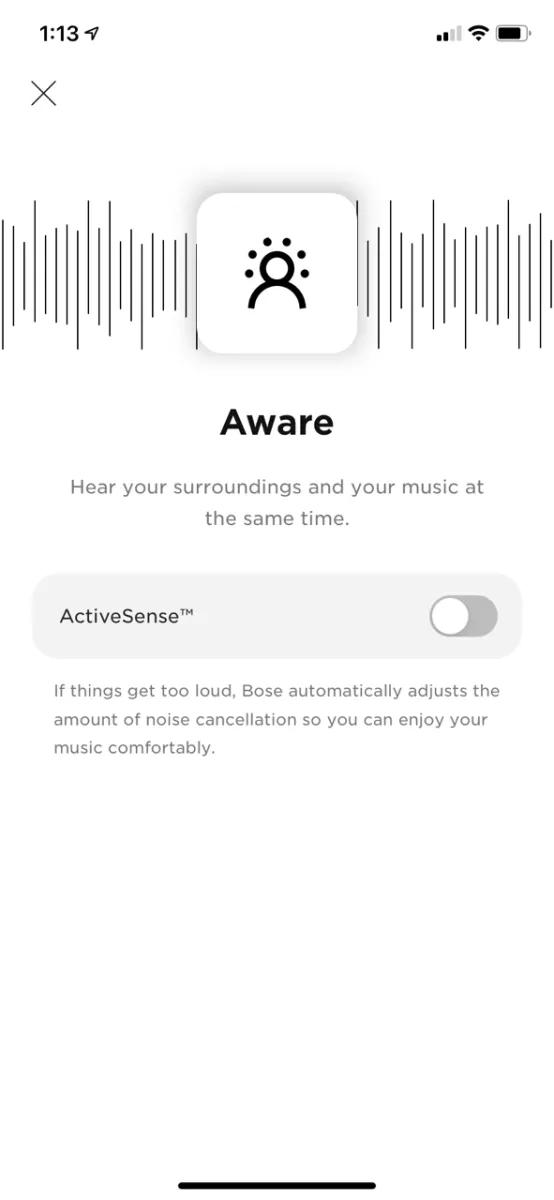
I Aware-modus justerer ActiveSense-funksjonen automatisk støyreduksjonen avhengig av omgivelsene dine.
Stille inn den justerbare modusen for aktiv støyreduksjon
Støyreduksjonen i hodetelefonene kan stilles inn høyere eller lavere. Dette er nyttig i miljøer der du vil høre mer eller mindre av lyden rundt deg.
Stille inn justerbar aktiv støyreduksjonsmodus | Bose QuietComfort Ultra-ørepropper (2. generasjon)
Bruke
modus for støyreduksjon
Fra startskjermbildet trykker du på "Moduser "Bildet kan være annerledes enn det faktiske produktet. Funksjonaliteten er den samme
For å huske sist brukte modus trykker du på knappen "Husk mine "moduser for å aktivere denne funksjonen.
Du kan ha opptil fire moduser:
- Full støyreduksjon "Stillemodus "
- Fullstendig "bevisstmodus"
- 2 Tilpassede moduser
Trykk på "Opprett modus" for å gi navn til modusene.
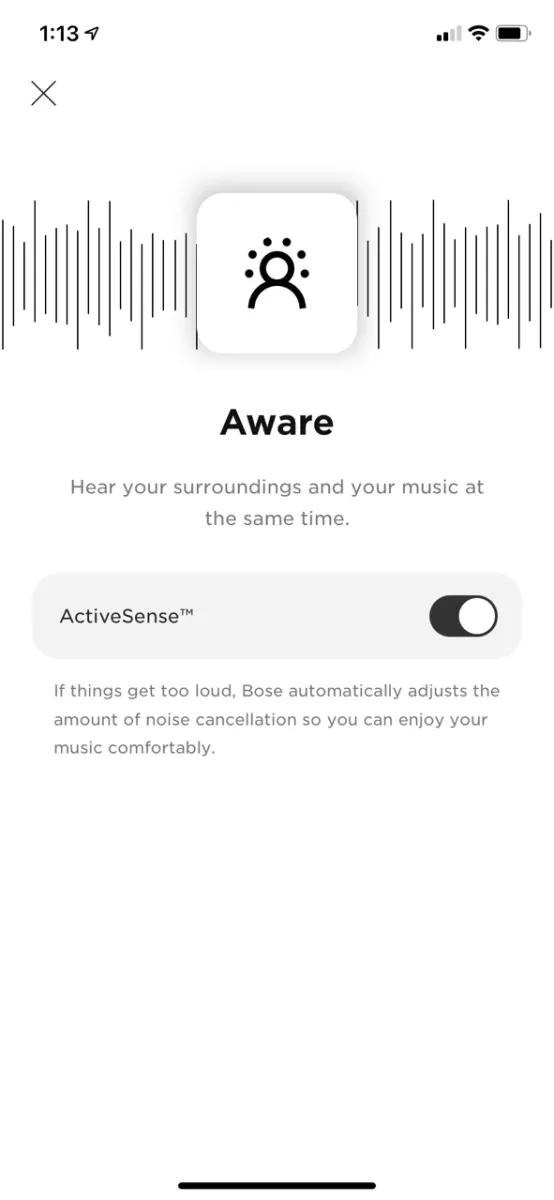
I Aware-modus justerer ActiveSense-funksjonen automatisk støyreduksjonen avhengig av omgivelsene dine.
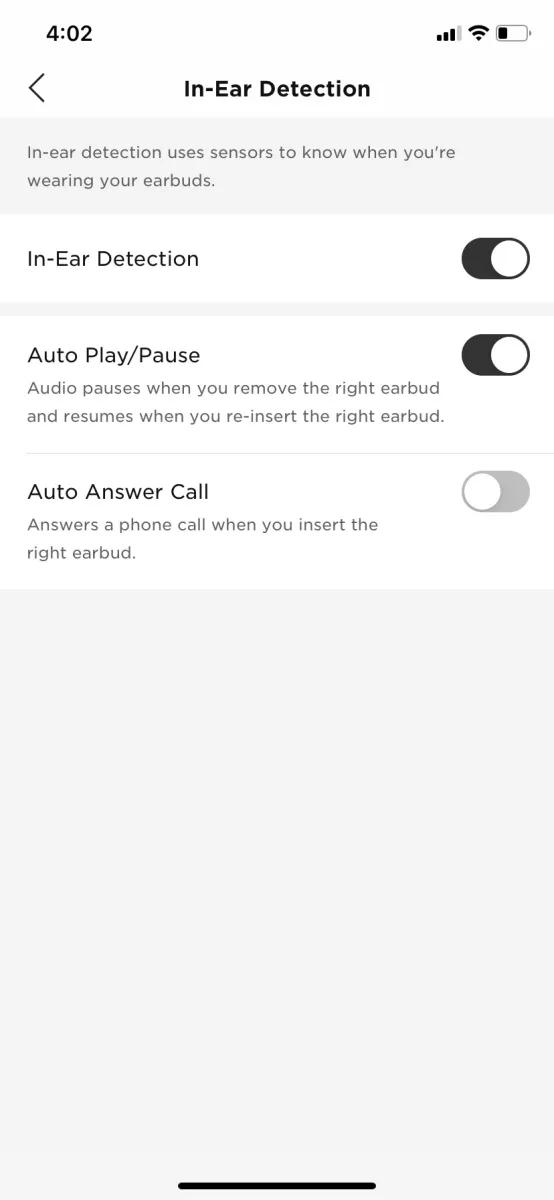
- Du må aktivere in-ear-deteksjon for at denne funksjonen skal fungere. Du kan gjøre det i innstillinger:
- ActiveSense fungerer ikke når du er i en samtale
- ActiveSense er bare tilgjengelig i bevisst modus, ikke i egendefinerte moduser opprettet
- Denne funksjonen er aktivert som standard. Trykk på ActiveSense-knappen for å deaktivere
Slik aktiverer eller deaktiverer du ActiveSense:
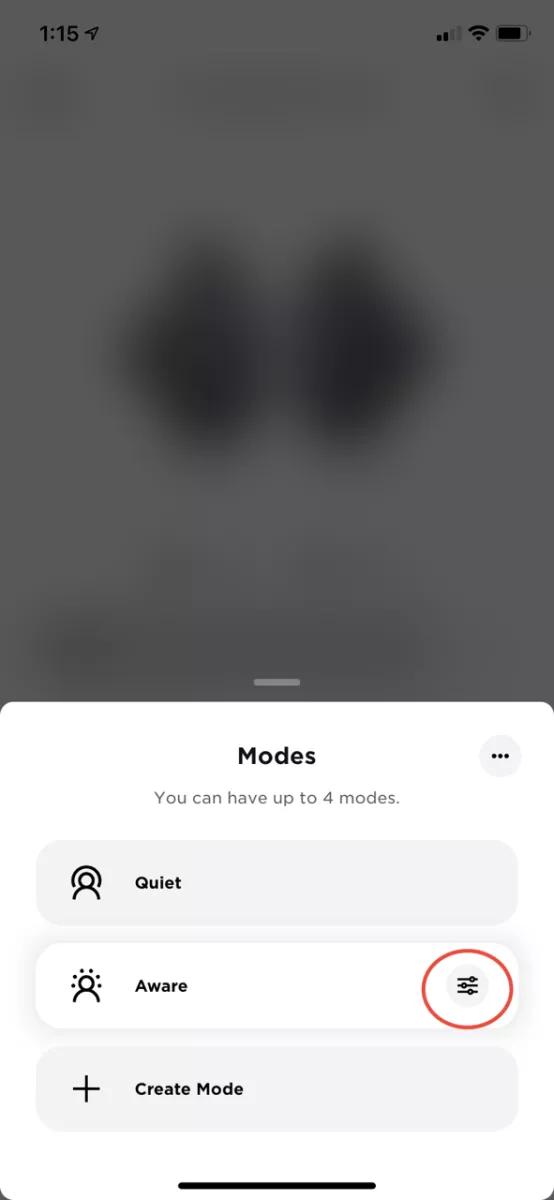
- Trykk på ikonet for bevisstinnstillinger på Moduser-skjermen.
- Trykk på ActiveSense-knappen for å deaktivere eller aktivere.
Bruke modusene
- QC-ørepropper – Dobbelttrykk på venstre ørepropp for å bla gjennom modusene
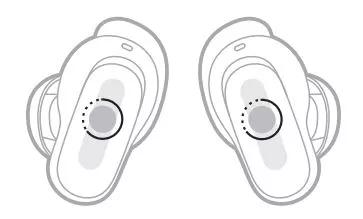
- QC Ultra-ørepropper og QC-ørepropper II – Trykk og hold på en ørepropp for å bla gjennom
modusene Kontrollere
støyreduksjonen Støyreduksjon reduserer uønsket støy, noe som gir en klarere og mer levende lydytelse. Du kan velge mellom to forhåndskonfigurerte støyreduksjonsmoduser, stille og bevisst, eller opprette opptil to av dine egne tilpassede moduser.
Støydempingsmoduser
Merk: Bruk Bose-appen til å deaktivere ActiveSense™. Du får tilgang til dette alternativet fra hovedskjermen.
Merk: Hvis du vil endre støyreduksjonsmodusen med øreproppene, må den angis som en snarvei.
Tips: Du kan også endre støyreduksjonsmodus med Bose-appen. Du kan få tilgang til dette alternativet fra Innstillinger-menyen.
Når du mottar en samtale, forblir øreproppene i gjeldende støyreduksjonsmodus, og Egen stemme er aktivert. Egen stemme hjelper deg med å høre deg selv snakke mer naturlig.
Hvis du vil justere støyreduksjonsmodusen mens du er i en samtale, trykker og holder du på en ørepropp.
Merk:
Du kan bruke støyreduksjon uten lyd eller forstyrrelser fra telefonsamtaler.
Støydempingsmoduser
- Stille – støyreduksjon i verdensklasse med Bose-optimalisert lyd. Lar deg blokkere ut distraksjoner ved hjelp av det høyeste nivået av støyreduksjon
- – Gir full åpenhet og lar deg høre omgivelsene dine mens du nyter lyden. Oppmerksomhetsmodus inkluderer også ActiveSense™-teknologi for å redusere plutselige eller høye lyder. Velg støyreduksjonsmodus basert på lyttepreferansene og omgivelsene dine
- Tilpasset – tilpasset støyreduksjon (mellom full støyreduksjon og full åpenhet) basert på lyttepreferansene og omgivelsene dine.
Du kan opprette opptil to tilpassede moduser. Bruk Bose-appen til å opprette og administrere egendefinerte modus(er). Du får tilgang til dette alternativet fra Innstillinger-menyen.
bevisstmodus med ActiveSense™
Den dynamiske støyreduksjonen i bevisstmodus med ActiveSense™-teknologi gjør at du kan høre omgivelsene dine samtidig som du reduserer uønsket støy. I oppmerksomhetsmodus med ActiveSense™ kan øreproppene automatisk slå på støyreduksjon ved plutselige eller høye lyder i nærheten av deg, slik at du kan beholde oppmerksomheten uten at periodisk støy forstyrrer lydavspillingen. Når støyen stopper, slås støyreduksjonen automatisk av igjen.Merk: Bruk Bose-appen til å deaktivere ActiveSense™. Du får tilgang til dette alternativet fra hovedskjermen.
Endre støydempingsmoduser
Hvis du vil bla gjennom støyreduksjonsmodusene, trykker og holder du på en ørepropp. En talemelding informerer om valgt modus for støyreduksjon.Merk: Hvis du vil endre støyreduksjonsmodusen med øreproppene, må den angis som en snarvei.
Tips: Du kan også endre støyreduksjonsmodus med Bose-appen. Du kan få tilgang til dette alternativet fra Innstillinger-menyen.
Bruke støyreduksjon når du er i en samtale
Når du mottar en samtale, forblir øreproppene i gjeldende støyreduksjonsmodus, og Egen stemme er aktivert. Egen stemme hjelper deg med å høre deg selv snakke mer naturlig.Hvis du vil justere støyreduksjonsmodusen mens du er i en samtale, trykker og holder du på en ørepropp.
Merk:
- Automatisk gjennomsiktighet er deaktivert mens du er i en samtale
- . Bruk Bose-appen til å justere egen stemme. Du får tilgang til dette alternativet fra Innstillinger-menyen
Bruke Bare støyreduksjon
Du kan bruke støyreduksjon uten lyd eller forstyrrelser fra telefonsamtaler.- Gjør ett av følgende:
- Hvis du har på deg øreproppene, kobler du fra mobilenheten
- Hvis øreproppene er i ladeetuiet, slår du Bluetooth-funksjonen av på mobilenheten og tar deretter øreproppene ut av etuiet
- Berør og hold en ørepropp for å endre støyreduksjonsmodusen.
Merk: Hvis du vil koble til mobilenheten på nytt, velger du øreproppene fra Bluetooth-listen på enheten.
Var denne artikkelen nyttig?
Takk for tilbakemeldingen.