

Back to article
3350
Merk: Ladeetuiet til QuietComfort ørepropper II kan BARE oppdateres via btu.bose.com. Oppdater etuiet umiddelbart for å sikre at du har den mest oppdaterte fastvaren. Se "Oppdater ved hjelp av en datamaskin" for instruksjoner.Oppdater ladeetuiet
Oppdatere programvaren eller fastvaren for produktet
Programvare- og fastvareoppdateringer forbedrer produktfunksjoner og -stabilitet. Installer alle tilgjengelige oppdateringer for å holde produktet i best mulig stand.
Oppdatere programvaren eller fastvaren til produktet | Bose QuietComfort Ultra-ørepropper (2. generasjon)
Kontroller fastvareversjonen av produktet.
Hvis du vil ha instruksjoner, kan du se Kontrollere programvare- eller fastvareversjonen.
Hvis du vil finne ut om det er den nyeste versjonen, eller hvis en nyere versjon er tilgjengelig, kan du se Programvare- og fastvareversjoner.
Hvis du vil finne ut om det er den nyeste versjonen, eller hvis en nyere versjon er tilgjengelig, kan du se Programvare- og fastvareversjoner.
Velg øreproppene eller ladeetuiet nedenfor for å få hjelp til å oppdatere.
Oppdater øreproppeneOppdatere øreproppene fra Bose-appen
Hva du kan forvente første gang utenfor esken:
- Du må være koblet til Bose-appen for å oppdatere øreproppene
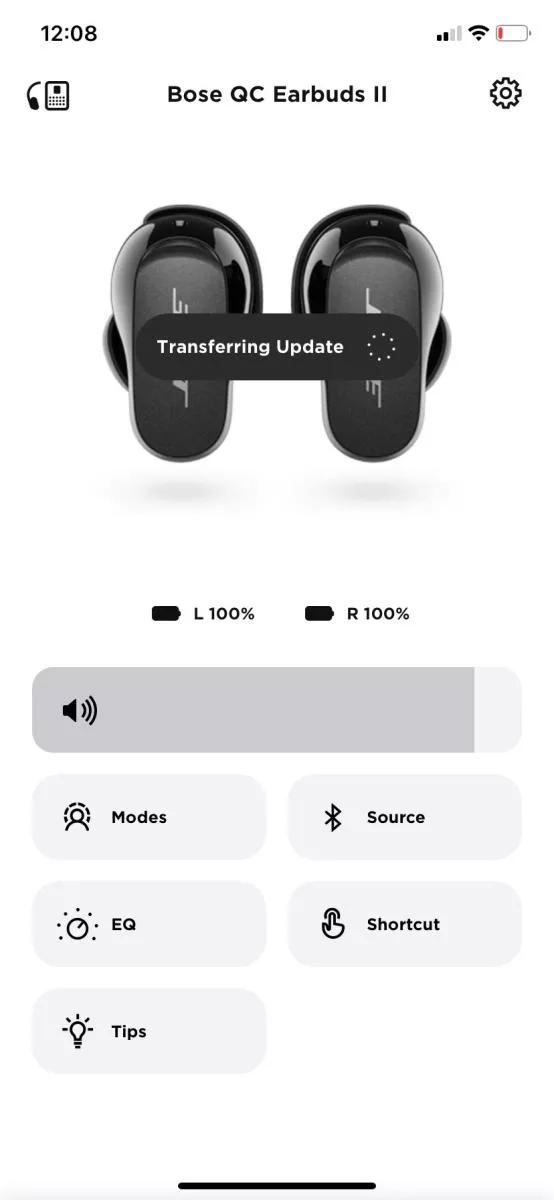
- . QuietComfort ørepropper II vil umiddelbart begynne å overføre en oppdatering når du tar dem ut av etuiet og legger dem i ørene
- . Hvis du setter øreproppene tilbake i etuiet, settes oppdateringsprosessen på pause.
- Du kan bruke øreproppene mens den overfører oppdateringen.
- Overføringsprosessen kan ta opptil 45 minutter
QuietComfort ørepropper II
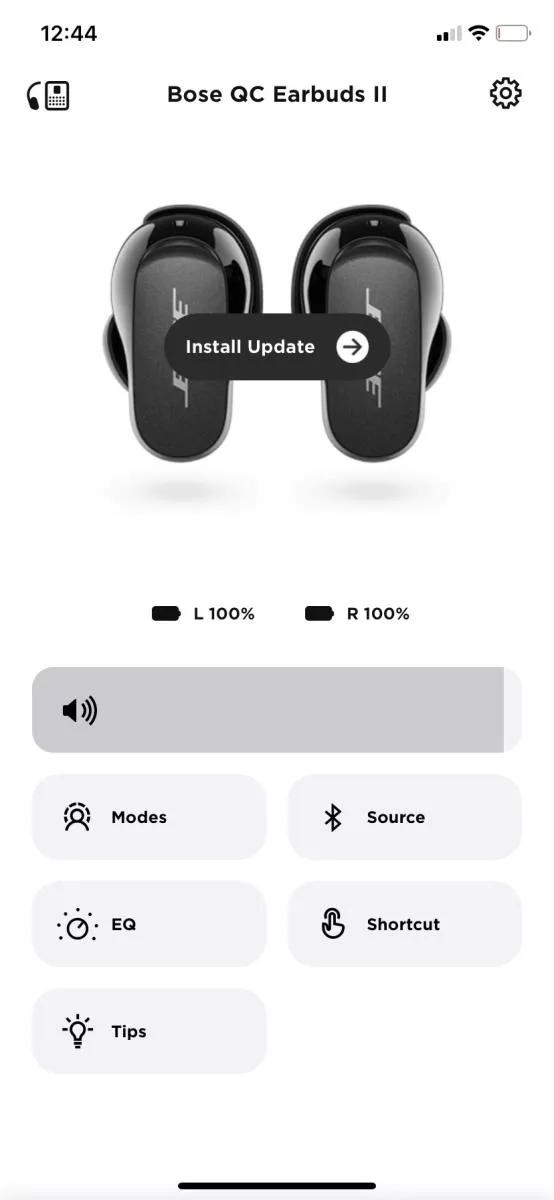
- Når en oppdatering er tilgjengelig, laster Bose-appen den ned automatisk.
- Når den er lastet ned, overfører appen oppdateringen til øreproppene dine, noe som kan ta opptil 45 minutter
Tips: Øreproppene må være koblet til appen for at dette skal skje. Appen kan åpnes eller minimeres, men å lukke appen stopper overføringen. Øreproppene må i tillegg forbli i ørene og innenfor Bluetooth®-rekkevidde for å forbli tilkoblet og laste ned oppdateringen. - Trykk "på Installer oppdatering."
- Trykk på "Oppdater nå" og følg appinstruksjonene for å fullføre oppdateringen.
- Når oppdateringen er fullført, slukkes statuslampen på ladeetuiet.
- Ta øreproppene ut av etuiet og plasser dem i ørene. Du skal høre tilkoblingen "for Vroom"-tonen. Hvis ikke:
- Ha øreproppene i ørene og vent i to minutter på at øreproppene skal starte på nytt.
- Hvis du fremdeles ikke får tilkoblingstonen, plasserer du øreproppene i etuiet, lukker du lokket i ti sekunder. Ta øreproppene ut av etuiet, plasser dem i ørene og prøv på nytt.

Merk: Ladeetuiet til QuietComfort ørepropper II kan BARE oppdateres via btu.bose.com. Oppdater etuiet umiddelbart for å sikre at du har den mest oppdaterte fastvaren. Se "Oppdater ved hjelp av en datamaskin" for instruksjoner.
Oppdater produktet på BTU.Bose.com
Merk: btu.Bose.com er kompatibel med et annet Bose-produkt, og det kan hende at bildene som vises i denne artikkelen, ikke samsvarer med produktet ditt.
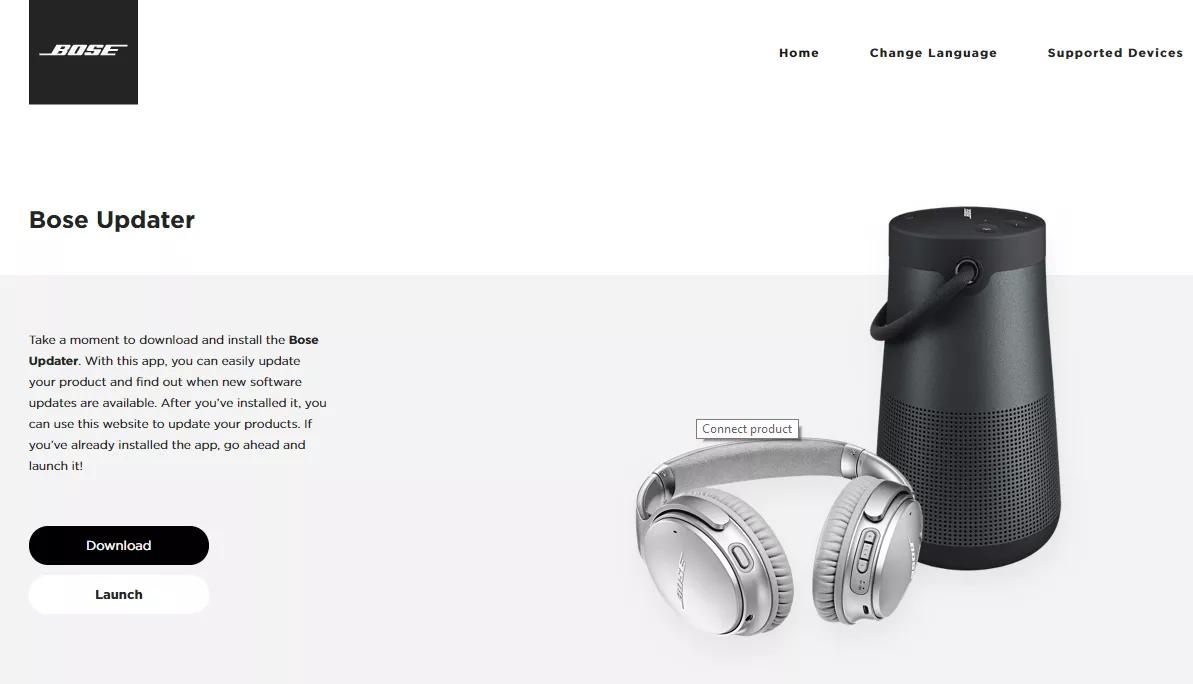
- Gå til btu.bose.com på en datamaskin for å åpne Bose-
oppdateringstipset: Hvis du har problemer med oppdateringsprogrammet, kan du se Kompatibilitetsinformasjon for Bose sproduktoppdatering på Internett - Se bruksvilkårene. Klikk deretter på Godta og fortsett for å starte
- Klikk på Last ned og lagre filen på datamaskinen
- Åpne filen og installer
oppdateringsmerknaden: Hvis siden ikke går automatisk videre, klikker du på klikk her-teksten.
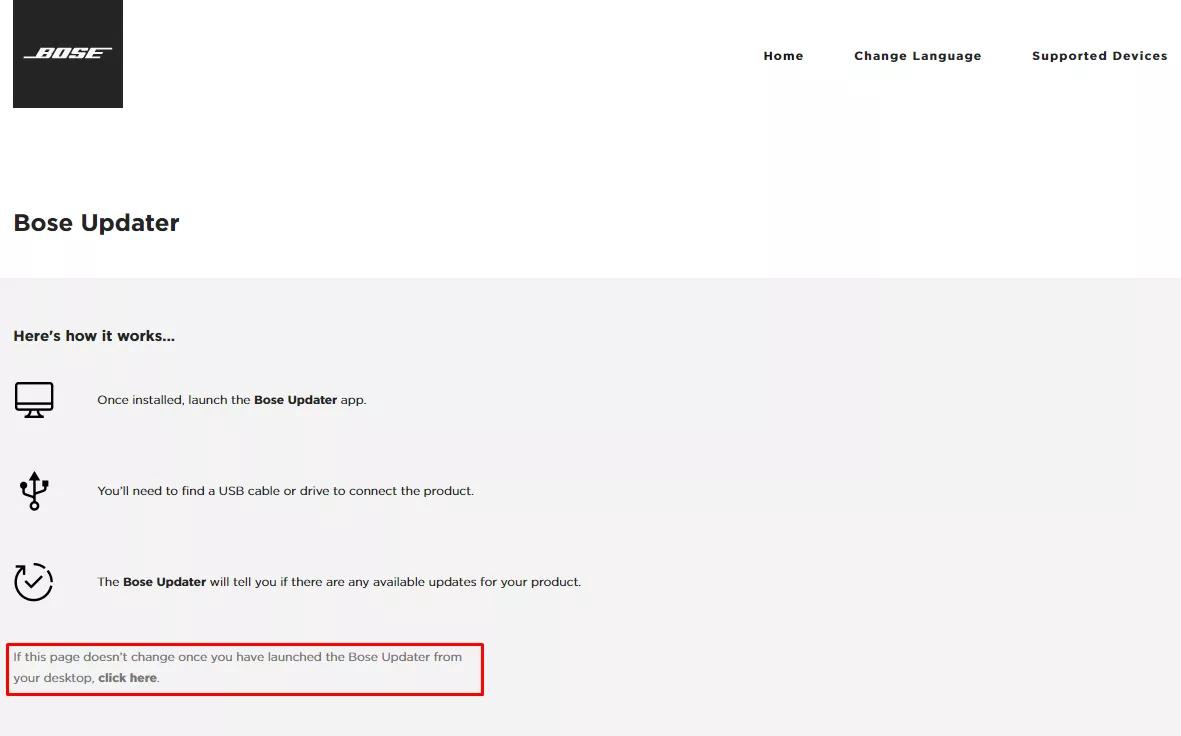
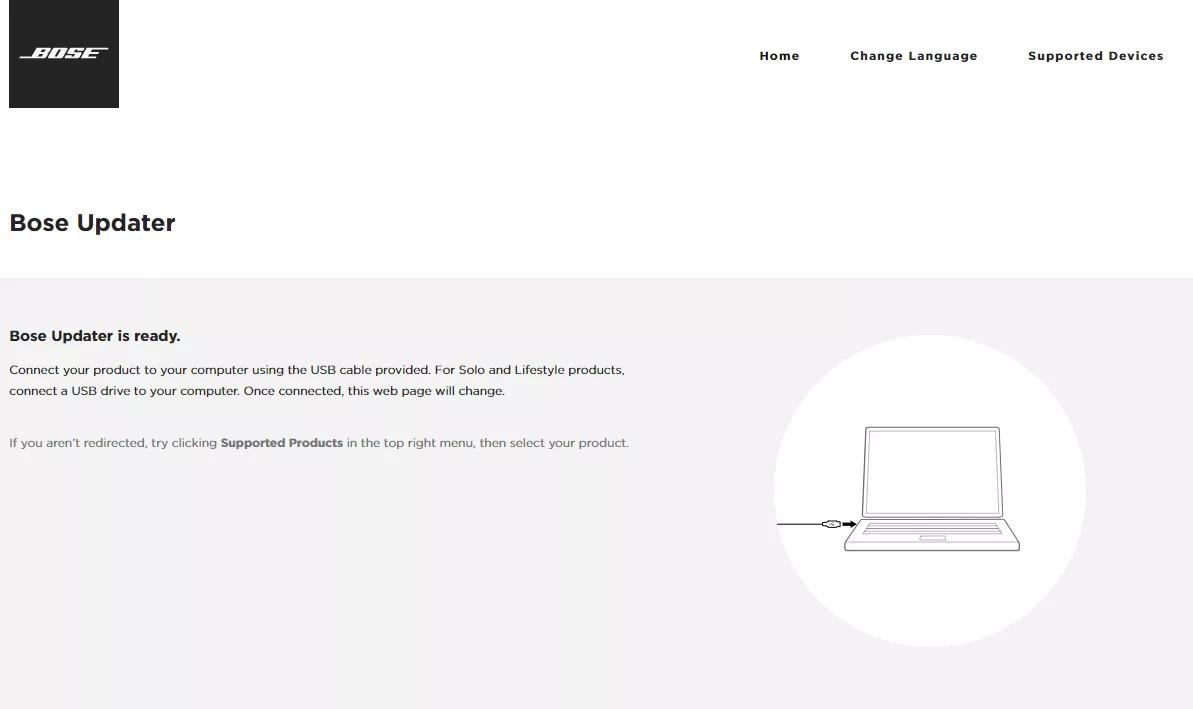
- Koble produktet til datamaskinen med en USB-kabel
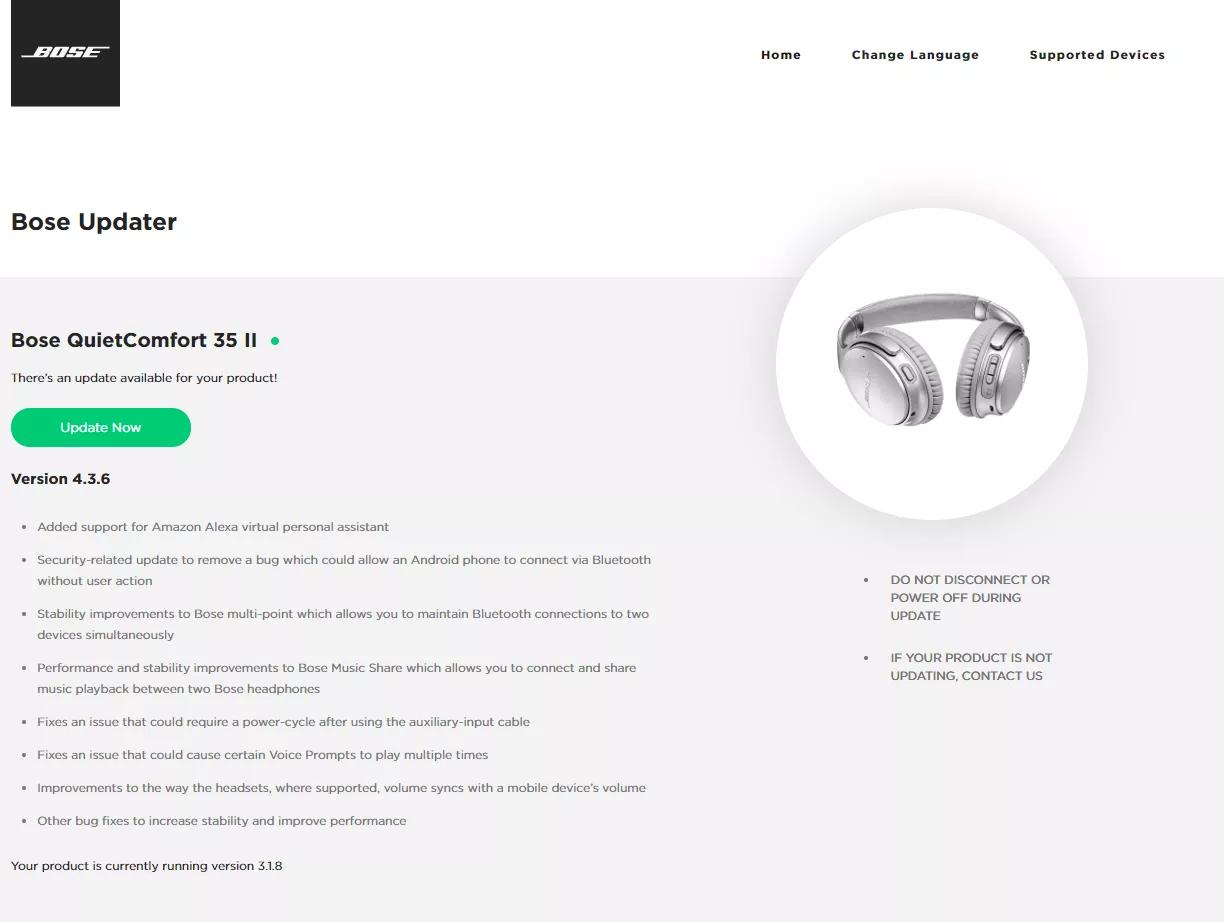
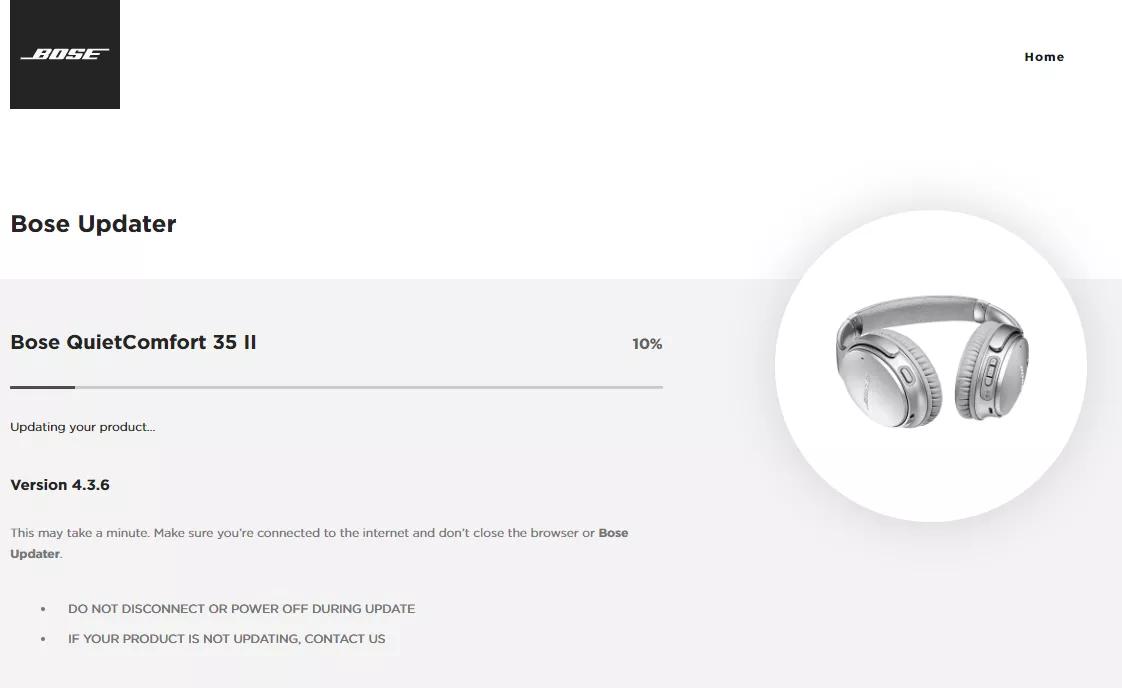
- Hvis oppdateringsprogrammet viser at en oppdatering er tilgjengelig, klikker du på Bruk endringer og venter på at oppdateringen skal installeres
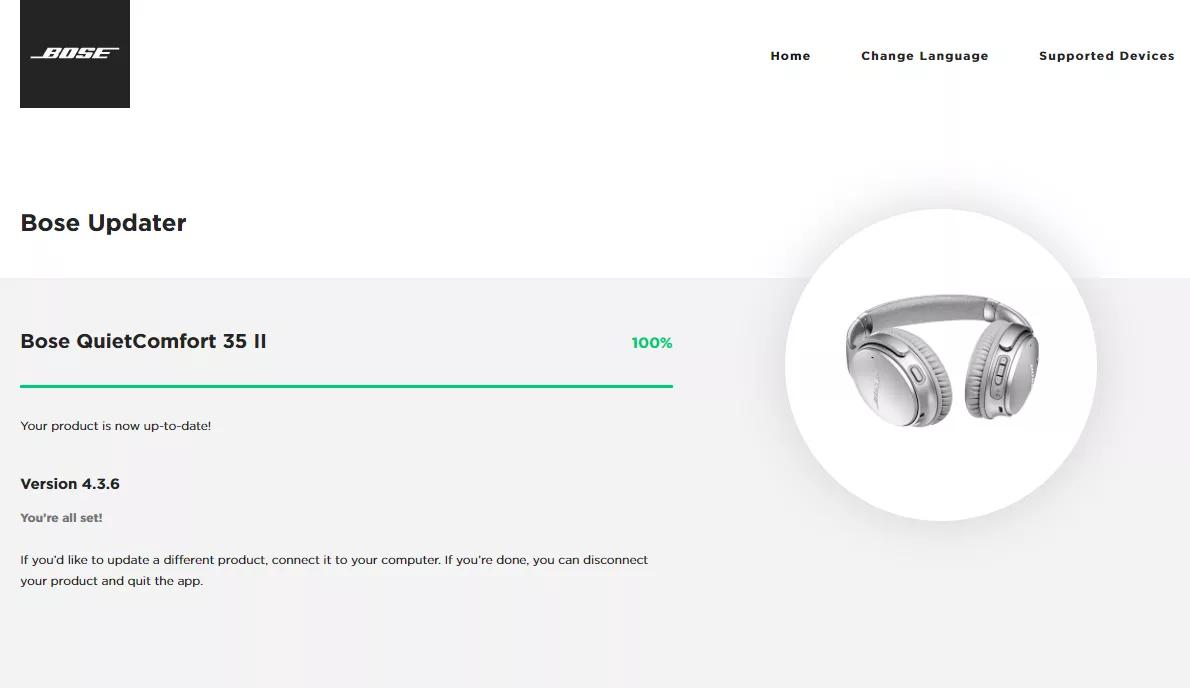
. Merk: Produktbildet som vises nedenfor, kan variere avhengig av produktet du oppdaterer. - Når det er oppdatert, kobler du produktet fra datamaskinen.
Var denne artikkelen nyttig?
Takk for tilbakemeldingen.