

Back to article
3328
Ingen lyd fra produktet
Hvis produktet ser ut til å være riktig konfigurert, men ikke avgir lyd, kan du prøve følgende:
Bluetooth® operation is disabled while charging.
The headset begins charging when connected to a charger or powered USB jack. While charging, Bluetooth functionality is disabled. To play audio from and/or pair Bluetooth devices, disconnect the headset from the charger once it is sufficiently charged.
Alternatively, you can listen to audio while charging the headset by using the supplied backup audio cable.
Alternatively, you can listen to audio while charging the headset by using the supplied backup audio cable.
Kontroller at hodetelefonlyden ikke er dempet, deaktivert eller at volumnivået er satt for lavt i menyen for lydinnstillinger på den tilkoblede enheten.
Merknad: Instruksjonene nedenfor kan variere på grunn av årsaker som ulike programvareversjoner i operativsystemet, innstillinger i brukergrensesnittet og maskinvarefunksjoner.
- På en PlayStation 5 trykker du på logoen på kontrolleren for å åpne startskjermbildet, og deretter velger du Innstillinger > Lyd > lydutgang. Sett utdataenheten til hodetelefoner (kontroller), og sett deretter utsignal til hodetelefoner etter behov.
- På en PlayStation 4 trykker du på logoen på kontrolleren for å åpne hurtigmenyen, og deretter velger du Lyd/enheter. Hev innstillingen for volum og forsterker, kontroller (hodetelefoner), og sett deretter utgangen til hodetelefonene etter behov.
- På et Xbox One-system trykker du på logoen på kontrolleren for å åpne veiledningen, velger profil & system -ikonet og deretter Audio.. Hev volumnivået for hodetelefoner .
- På en PC som kjører Windows 10, høyreklikker du høyttalerikonet nederst til høyre på skjermen og velger Åpne lydinnstillinger. Når Bose PC-skrivebordskontrolleren er i bruk, velger du hodetelefoner (Bose PC Desktop Controller). Hvis ikke velger du alternativet som refererer til maskinvaren som hodesettet er koblet til.
- På en Mac åpner du Apple-menyen og velger Systemvalg > ; Lyd > utdata. Når Bose PC-skrivebordskontrolleren er i bruk, angir du Bose PC Desktop Controller som enheten for lyd ut. Hvis ikke velger du alternativet som refererer til maskinvaren som hodesettet er koblet til.
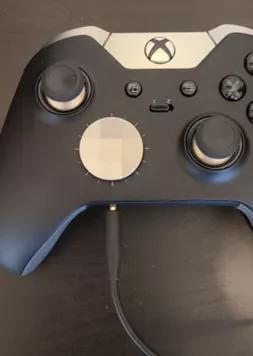
Hvis du er koblet til en Elite-kontroller, kobler du headsettet til ved hjelp av følgende metode:
- Åpne Profil & systemmenyen på konsollen
- Sett inn 3.5 mm-kontakten i kontrolleren så langt den kan gå uten å bruke noen kraft
- Mens du ser på Profil & systemmenyen, flytter du langsomt 3.5 mm-kontakten til kontrolleren til Lyd-menyen vises
- Åpne Lyd-menyen. Tilkoblingen til headsettet er fullført når alle tre volumskyvekontrollene er aktive
Kontroller at headsettet er koblet til Bluetooth®-enheten.
Slå på hodesettet, og trykk deretter på en butto nt Oview Bluetooth og batterilampene. Hvis Bluetooth-lampen i slashin -lampen ikke lyser, er ikke headsettet koblet til. Prøv å koble til headsettet på nytt i Bluetooth-innstillingene på enheten. Hvis er fortsatt ikke tilkoblet , kan du se kan ikke koble til en Bluetooth®-enhet.
Start Bluetooth-enheten på nytt.
Elektronikk må kanskje tilbakestilles til tider for å løse mindre problemer. Dette gjøres vanligvis ved å slå av enheten og deretter slå den på igjen.
Kontroller at produktet er mindre enn 10 meter (33 fot) fra Bluetooth-enheten.
Denne rekkevidden kan reduseres av hindringer (f.eks. vegger, dører, apparater, andre trådløse enheter osv.). Prøv å flytte enheten og produktet nærmere hverandre.
Hvis du legger til en enhet i Windows 10, må du passe på å koble til Bluetooth®-enheten med hodetelefon- eller høyttalerikonet.
I Windows 10 vises det to ganger i Bluetooth -enhetslisten: Én gang med et enhetsikon og LE før produktnavnet en gang med hodetelefoner eller et høyttalerikon . Velg alternativet med hodetelefoner eller høyttalerikonet . Ikke velg OPPFØRINGEN LE .
Tips: Hvis du allerede er koblet til enhetsikonet, kobler du bare til produktet igjen og velger oppføringen med hodetelefoner eller høyttalerikonet. Hvis du vil ha mer informasjon, kan du se Koble til en Bluetooth®-enhet.

Tips: Hvis du allerede er koblet til enhetsikonet, kobler du bare til produktet igjen og velger oppføringen med hodetelefoner eller høyttalerikonet. Hvis du vil ha mer informasjon, kan du se Koble til en Bluetooth®-enhet.
Forsøk med en annen app.
Hvis problemet bare oppstår med en bestemt app, er det sannsynligvis knyttet til appens eller appens innstillinger.
Finn ut om problemet oppstår med en annen Bluetooth-enhet.
Kildeenheten som er sammenkoblet med produktet, kan forårsake problemet. Prøv å sammenkoble en annen Bluetooth-kilde for å se om problemet er isolert med den enheten eller dens innstillinger.
Tøm produktets minne over tidligere sammenkoblede Bluetooth-enheter, og koble deretter til på nytt.
Produktet husker de siste enhetene det var koblet til, slik at det raskt kan koble seg til dem igjen. Hvis det oppstår et problem med enhetsminnet, tømmer du BluetoothBluetoothsammenkoblingslisten og kobler deretter til enheten på nytt. Hvis du vil ha mer informasjon, kan du se Tøm produktminnet for sammenkoblede Bluetooth-enheter og Koble til en Bluetooth-enhet.
Ta produktet ut av minnet på Bluetooth®-enheten, og prøv deretter på nytt.
Finn listen over produkter som er koblet til tidligere, i Bluetooth-innstillingene på Bluetooth-enheten.
Fjern produktet fra listen, og koble det til enheten på nytt. Hvis du vil ha mer informasjon, kan du se Koble til en Bluetooth®-enhet.
Hvis enheten har en hodetelefonkontakt, kobler du den til med en lydkabel.
- Koble til spillmikrofonen eller den mindre enden av den sikkerhetskopite lydkabelen til den venstre ørekoppen
- Koble den andre enden av kabelen til 3.5 mm hodetelefonkontakt på enheten
Tilbakestille produktet ditt.
I likhet med å starte en smarttelefon på nytt, kan det hende at produktet må tilbakestilles til tider for å løse mindre problemer. Hvis du vil ha mer informasjon, kan du se Tilbakestille produktet.
Det kan hende at produktet trenger service.
Hvis de angitte trinnene ikke løser problemet, kan det hende at produktet trenger service. Følg koblingen nedenfor for mer informasjon om hvordan du utfører service på produktet. Avhengig av produkt og region får du et kontaktnummer eller muligheten til å konfigurere tjenesten på Internett.
Klikk her for å starte tjenesten
Klikk her for å starte tjenesten