

Back to article
3348
Konfigurere produktet
Lær hvordan du konfigurerer produktet, kobler til komponenter og drar nytte av fordelene ved alle funksjonene.
Følg disse trinnene for å konfigurere lydplanken:
Koble lydplanken til TV-en
- Finn HDMI AR CConnector på baksiden av TV-en.
Merknad: Jeg har ikke en HDMI-kontakt med en ARC-etikett. Bruk en optisk kabel til å koble TVen til lydplanken. En HDMI-inngang må ha ARC-funksjon (Audio Return Channel) for at TV-en skal kunne sende lyden til lydplanken. - Sett den ene enden av HDMI-kabelen inn i TV-ens HDMI ARC-kontakt.
- Sett den andre enden av kabelen inn i HDMI-kontakten (ARC) på lydplanken.
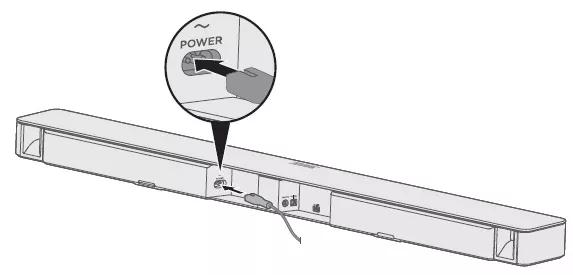
Koble lydplanken til strøm
- Koble den ene enden av strømledningen til STRØMKONTAKTEN på baksiden av lydplanken.
- Koble den andre enden av strømledningen til et strømuttak i strømnettet.
Blir oppsettet gjort på en mobil enhet eller datamaskin?
SoundTouch-appen må være installert på en enhet som er koblet til nettverket som SoundTouch-systemet skal koble til. Hvis du vil ha informasjon om hvordan du installerer appen, kan du se instruksjoner for hvordan du installerer SoundTouch-appen på en Android-enhet, installere SoundTouch-appen på en iOS-enhet eller installere SoundTouch-appen på en PC eller Mac-datamaskin
Mobil enhet
Datamaskin
Kjør ADAPTiQ for å maksimere systemlyden.
Hvis du vil ha mer informasjon om hvordan du kjører ADAPTiQ, kan du se ADAPTiQ-systemoppsett og deaktivering.
ADAPTiQ lydkalibreringsprogrammet, som følger med systemet, tester automatisk akustikken i lytteområdet, analyserer plasseringen av høyttalerne og tilpasser lyden fra systemet til den spesifikke akustikken i rommet.
ADAPTiQ lydkalibreringsprogrammet, som følger med systemet, tester automatisk akustikken i lytteområdet, analyserer plasseringen av høyttalerne og tilpasser lyden fra systemet til den spesifikke akustikken i rommet.
Konfigurer systemet.
Før du begynner
- Installer Bose Music-appen
På Apple- eller Android-mobilenheten. Hvis du vil ha mer informasjon, kan du se laste ned Bose Music-appen
- Slå på Bluetooth® på mobilenheten
- Hvis du bruker en kablet Internett-tilkobling, kobler du en Ethernet-kabel fra <...> jack på lydplanken til en ruter eller tilgangspunkt
- Hvis du allerede har koblet lydplanken til strøm, bør lyssøylen på forsiden være glødende gult. Hvis det ikke er det, må du sette lydplanken i oppsettmodus. Hvis du vil ha instruksjoner, kan du se sette et system i oppsettmodus
Konfigurer systemet
- Hvis lydplanken ikke er koblet til strøm, kobler du en strømledning fra lydplanken til et strømuttak. Lyssøylen blinker i ca. 30 sekunder etter hvert som den slås på, og lyser deretter gult
- Åpne Bose Music-appen på mobilenheten. Hvis du ikke er logget på, logger du på eller oppretter en konto
- Hvis du blir bedt om å tillate posisjonstjeneste, lokalt tilgangsnettverk eller Bluetooth®-tillatelser for appen, må du tillate dem. Disse funksjonene brukes slik at appen kan oppdage og kontrollere produktet. Hvis du ikke tillater dem, finner ikke appen produktet ditt
- Velg smarte høyttalere, lydplanker og forsterker; forsterkere. Appen begynner å søke etter produkter (i oppsettmodus) som er kompatible med Bose Music-appen
- Hvis produktbildet som vises, ikke er lydplanken, sveiper du mot venstre for å se andre produkter, og trykker deretter på Leggtil .
Hvis skjermbildet Konfigurer nytt produkt ikke vises, trykker du på Mitt Bose -ikoneti øvre venstre hjørne trykker du på + for å legge til et produkt
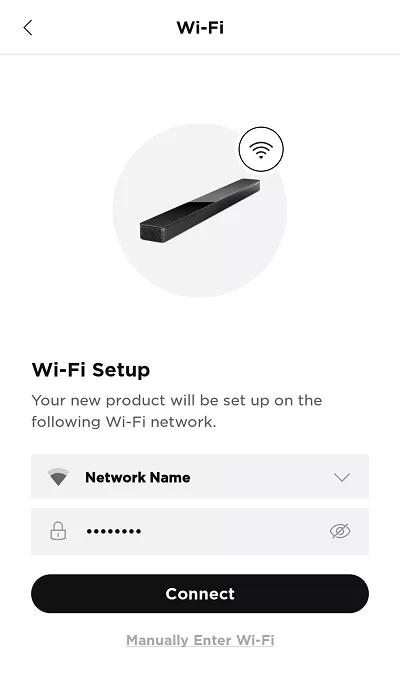
Hvis appen ikke finner produktet, kan du se App oppdager ikke Wi-Fi-produktet under konfigureringen - Velg det trådløse nettverket, og angi nettverkspassordet, og trykk deretter på Koble til
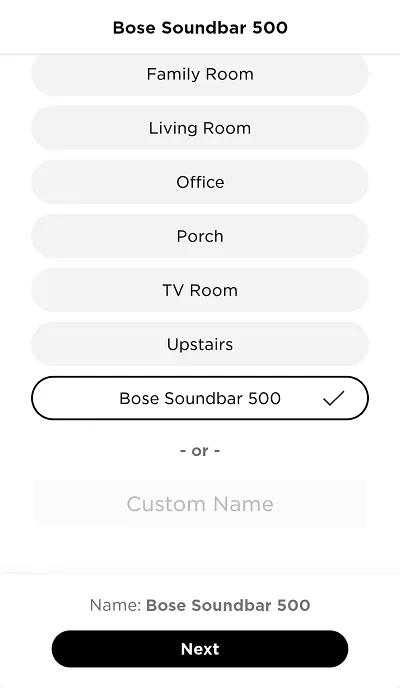
For skjulte nettverk trykker du på Angi Wi-Fimanuelt og angir nettverksinformasjonen - Velg et navn på lydplanken eller skriv inn et egendefinert navn, og trykk deretter på Lagre nederst på skjermen
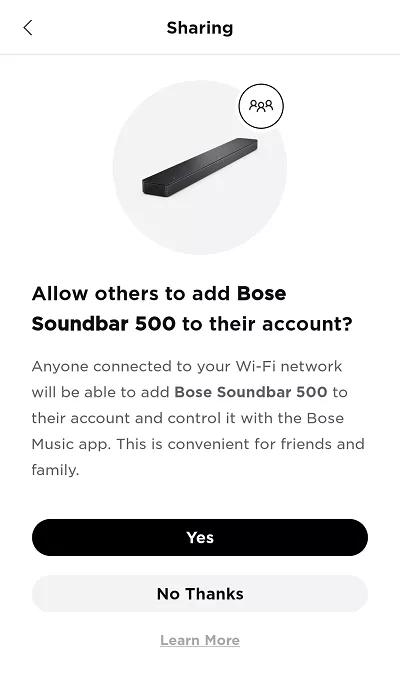
- Velg Ja på Deling-skjermen for å la andre Bose Music-kontoer på nettverket også bruke dette produktet. Eller velg Nei Takk for at du bare beholder dette produktet på kontoen din
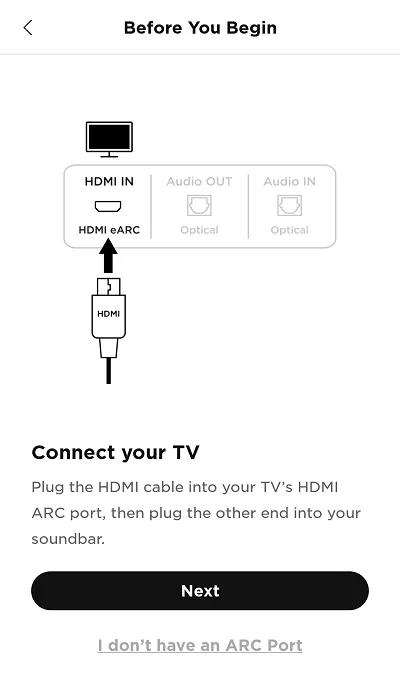
- Koble en HDMI-kabel fra HDMI ARC -kontakten på soundbaren til HDMI ARC-kontakten (eller eARC) på TVen, og trykk deretter på Neste
Med HDMI ARC (Audio Return Channel) kan TV-en sende lyd til lydplanken. Hvis TVen ikke har en HDMI-tilkobling merket ARC eller eARC, bruker du en optisk kabel til å koble TVen til lydplanken
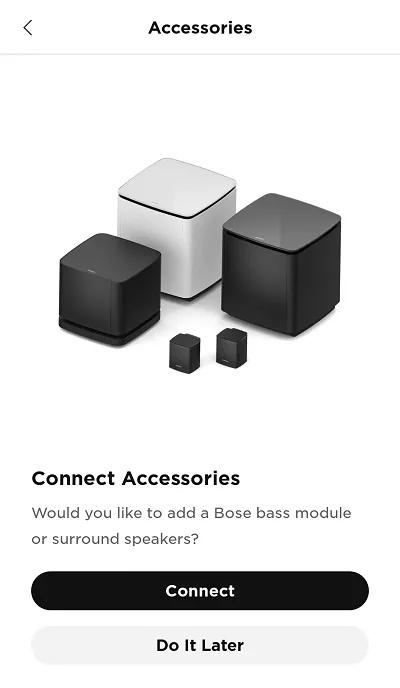
- Trykk på Koble til for å konfigurere bassmodulen. Ellers trykker du på gjør det senere
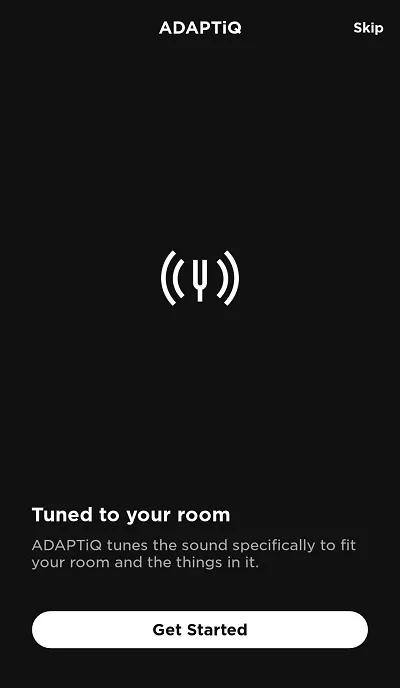
- Trykk på kom i gang på ADAPTiQ-skjermen for å optimalisere lydkvaliteten. Hvis du vil ha mer informasjon, kan du se ADAPTiQ systemoppsett og deaktivering
Kalibrering anbefales og tar vanligvis noen minutter. Hvis du vil gjøre dette senere, trykker du på Hopp over i øvre høyre hjørne
- Velg taleassistenten du vil bruke, og følg appinstruksjonene for å legge den til. Hvis du ikke vil bruke en assistent eller vil legge til en senere, trykker du Hopp over øverst til høyre. Hvis du vil ha mer informasjon, kan du se legge til eller fjerne Amazon Alexa-taleassistenten eller legge til eller fjerne Google Assistant
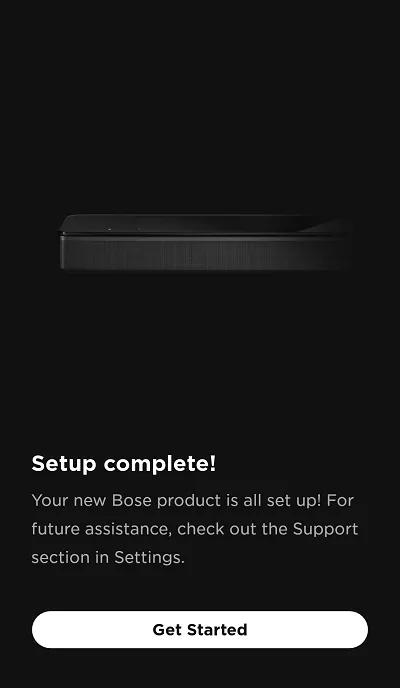
- Trykk på kom i gang for å begynne å bruke systemet
- Sett inn batteriene i fjernkontrollen. Hvis fjernkontrollen kontrollerer lydplanken, kan du se pare fjernkontrollen til systemet.
Hvis du vil programmere fjernkontrollen for å kontrollere andre enheter (for eksempel en kabelboks eller Blu-ray-spiller), kan du se Programmere fjernkontrollen.


Koble lydenheter til produktet.
Hvis du vil ha mer informasjon, kan du se Koble andre enheter til systemet.
Var denne artikkelen nyttig?
Takk for tilbakemeldingen.