

Back to article
3328
Periodisk lyd fra produktet
Hvis lyden som spilles av fra produktet, kobles inn og ut, spilles inkonsekvent eller høres hakkete ut, kan du prøve følgende:
Koble fra eventuelle sekundære Bluetooth-enheter som kan være koblet til Bose-produktet.
Med flerpunktsfunksjonalitet kan en annen tilkoblet Bluetooth-enhet motta en tekstmelding/e-postvarsling og prøve å kringkaste lyd til produktet. Dette kan avbryte den foretrukne Bluetooth-lydstrømmen og føre til tap av lyd.
For å eliminere eventuelle forstyrrelser anbefaler vi at du slår av Bluetooth på den sekundære enheten som er koblet til Bose-produktet, for å forhindre uventet tap av lyd. Aktiver Bluetooth på den enheten når du ønsker lyd fra den.
For å eliminere eventuelle forstyrrelser anbefaler vi at du slår av Bluetooth på den sekundære enheten som er koblet til Bose-produktet, for å forhindre uventet tap av lyd. Aktiver Bluetooth på den enheten når du ønsker lyd fra den.
Hvis problemet oppstår med hodetelefoner gruppert til høyttaleren, avslutter du gruppen og oppretter gruppen på nytt.
Det kan ha oppstått en feil under oppretting av gruppen. Avslutt gruppen, og prøv å gruppere produktene på nytt.
Tøm Bose-produktminnet for tidligere tilkoblede Bluetooth-enheter.
Bose-produktet husker de siste enhetene det var koblet til, slik at det raskt kan koble seg til dem igjen. Hvis det er et problem med enhetsminnet, tømmer du det og prøver deretter å koble til enheten på nytt. Hvis du vil ha mer informasjon, kan du se Tøm produktminnet for sammenkoblede Bluetooth-enheter og Koble til en Bluetooth-enhet.
Fjern alle elementer for BoseBluetoothprodukter fra Bluetooth-menyen på Bluetooth-enheten. Prøv deretter å koble til på nytt.
På Bluetooth-menyen på Bluetooth-enheten din ser du en liste over tidligere tilkoblede Bluetooth-produkter. BoseBoseproduktet ditt kan vises i listen én eller flere ganger (noe som betyr at det kan være oppført på nytt som "LE-"). Velg hvert element for produktet, og velg deretter Glem, Opphev sammenkobling, Slett eller et lignende alternativ for å fjerne det. Prøv deretter å koble til på nytt. Hvis du vil ha mer informasjon, kan du se Koble til Bluetooth-enheter.
Sjekk om det finnes tilgjengelige produktoppdateringer, og installer dem:
Gå til btu.bose.com på en datamaskin og følg instruksjonene for å sikre at produktet har de nyeste funksjonene og forbedringene. Se Oppdatere programvaren eller fastvaren for produktet.
Kontroller at produktet er mindre enn 10 meter (33 fot) fra Bluetooth-enheten.
Denne rekkevidden kan reduseres av hindringer (f.eks. vegger, dører, apparater, andre trådløse enheter osv.). Prøv å flytte enheten og produktet nærmere hverandre.
Kontroller mobilmottaket på telefonen.
En svak tilkobling til mobiltjenesten kan føre til dårlig lydkvalitet under en samtale. Prøv samtalen på nytt når mottaket forbedres.
Prøv å spille av forskjellige typer medier.
Ulike medietyper kan produsere lyd av ulik kvalitet. Podcaster, musikk som er lagret lokalt på telefonen, MP3s, strømmetjenester (Spotify, Pandora), videoer på enheten din eller lagret i skyen osv., kan variere i kvalitet. Prøv forskjellige medier for å finne ut om problemet er spesifikt for visse medier.
Forsøk med en annen app.
Hvis problemet bare oppstår med en bestemt app, er det sannsynligvis knyttet til appens eller appens innstillinger.
Tilbakestille produktet ditt.
I likhet med å starte en smarttelefon på nytt, kan det hende at produktet må tilbakestilles til tider for å løse mindre problemer. Hvis du vil ha mer informasjon, kan du se Tilbakestille produktet.
Start den tilkoblede enheten på nytt.
Elektronikk må kanskje tilbakestilles fra tid til annen – mye som å starte en datamaskin på nytt. Slå av enheten, og slå den deretter på igjen, og prøv på nytt.
Hvis tilkoblet, må du omgå eventuelle adaptere eller skjøteledninger.
Hvis produktet kobles til enheten med en skjøteledning eller adapter, kobler du fra forlengelseskabelen eller adapteren for å finne ut om problemet er relatert til den.
Prøv å koble til en annen Bluetooth®-enhet.
Hvis Bose-produktet kan kobles til en annen enhet, fungerer Bluetooth-funksjonaliteten. I slike tilfeller kan problemet være med den første enheten eller innstillingene.
Prøv å koble fra andre trådløse enheter i nærheten som kan forstyrre Bluetooth-signalet.
Noen trådløse enheter kan forårsake interferens med et Bluetooth-signal.
Vanlige eksempler er:
Vanlige eksempler er:
- 2,4 GHz ruter
- trådløs telefon
- trådløse høyttaleradaptere
- bevegelsessensorer for hjemmesikkerhet
- lysrør
- mikrobølgeovner
- trådløse mus og keyboard
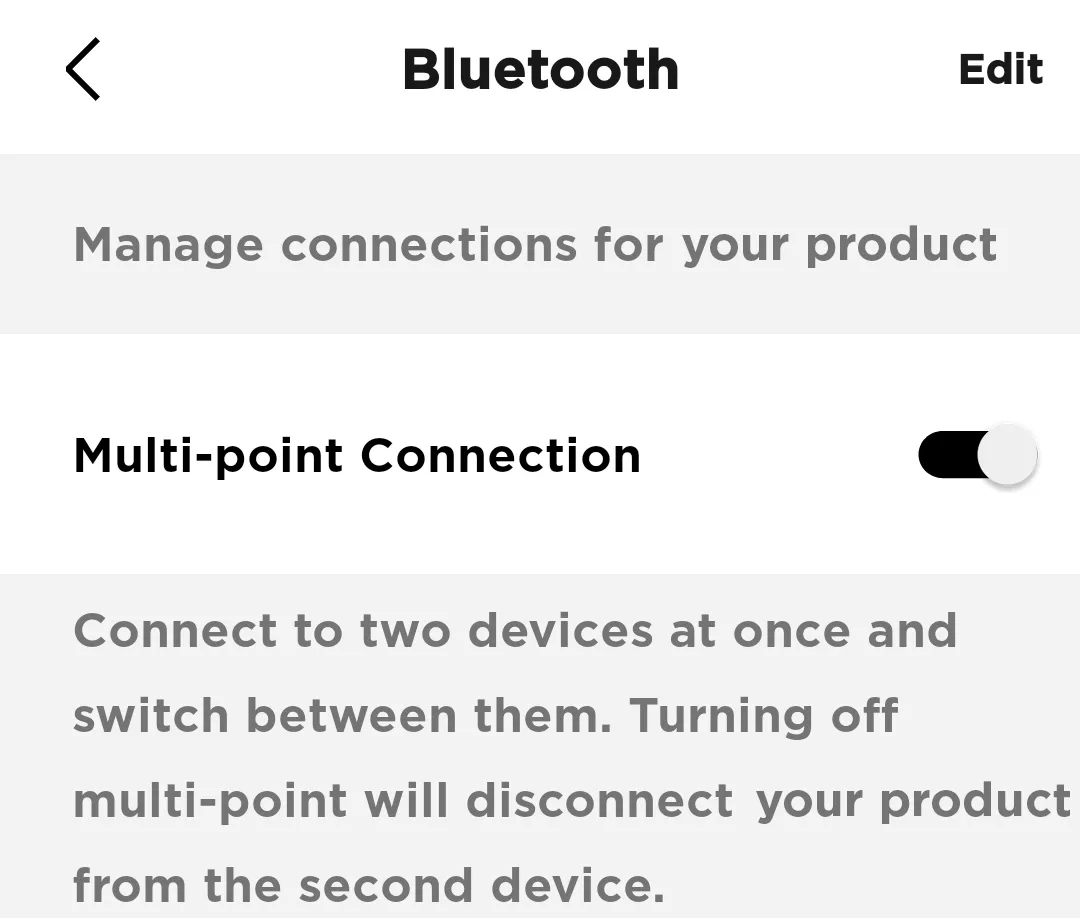
Prøv å deaktivere funksjonen for flerpunktstilkobling i Bose-appen.
Varslinger og annen Bluetooth-kommunikasjon fra en annen tilkoblet enhet kan forstyrre eller forstyrre lytteopplevelsen fra den primære enheten. For å hindre at dette skjer, kan du slå av funksjonen for flerpunktstilkobling, slik at bare én enhet kobles til hodetelefonene eller øreproppene.
- Velg
hodetelefoner eller ørepropper i Bose-appen.
- Trykk på Innstillinger-ikonet øverst til høyre, og velg deretter Bluetooth-tilkoblinger.
- Hvis innstillingen er aktivert, som vist ovenfor, trykker du på vekslebryteren for å flytte bryteren mot venstre, som deaktiverer funksjonen.
Det kan hende at produktet trenger service.
Hvis de angitte trinnene ikke løser problemet, kan det hende at produktet trenger service. Følg koblingen nedenfor for mer informasjon om hvordan du utfører service på produktet. Avhengig av produkt og region får du et kontaktnummer eller muligheten til å konfigurere tjenesten på Internett.
Klikk her for å starte tjenesten
Klikk her for å starte tjenesten
Var denne artikkelen nyttig?
Takk for tilbakemeldingen.